
scanJUMP Connector installieren und koppeln (Mac und Windows)
Zuletzt aktualisiert am 21.09.2026
Der scanJUMP Connector ist ein kleines Programm für Mac und Windows. Diese Anleitung bringt ihn auf deinen Rechner und koppelt ihn mit deinem scanJUMP-Konto – in fünf Minuten.
Schritt 1: App laden
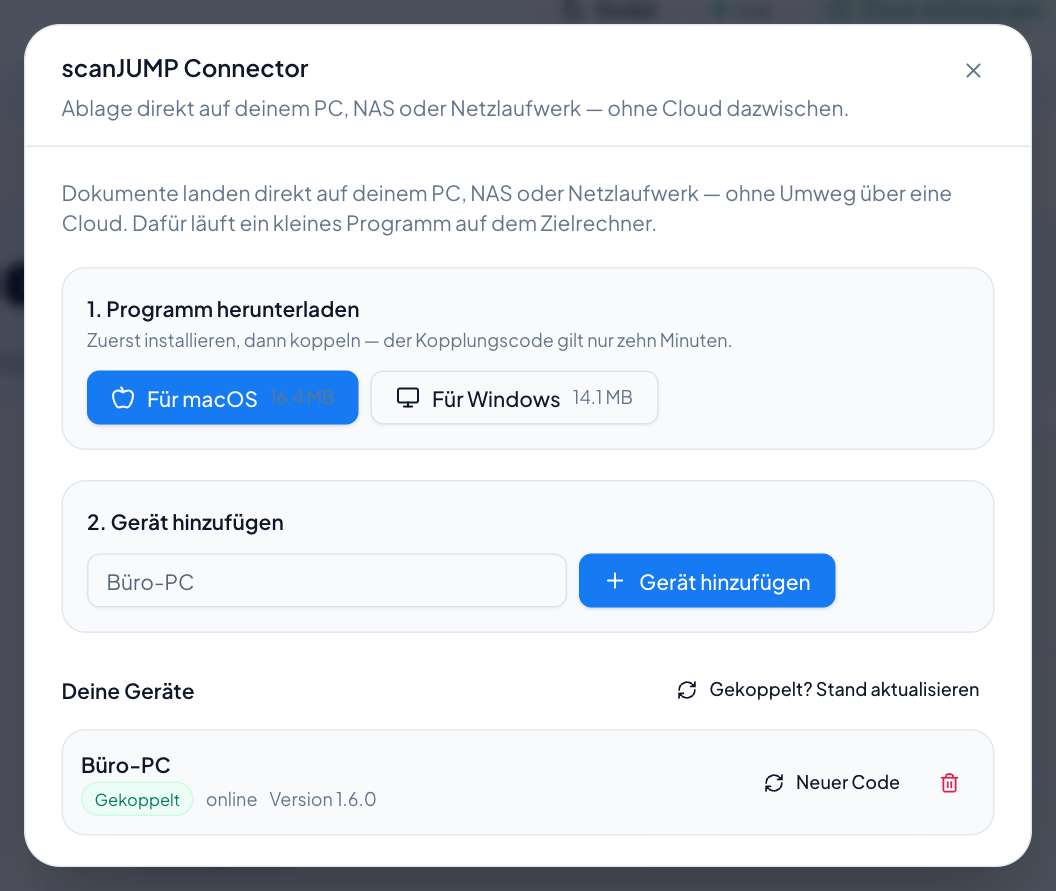
- In scanJUMP unter Einstellungen → Verbindungen → scanJUMP Connector auf Einrichten klicken. Dort liegt der Download für Mac (Apple Silicon und Intel) und Windows.
- Mac: Das Installationsabbild öffnen und die App in den Ordner Programme ziehen. Erst dort findet Spotlight sie und erst dort bleibt sie nach dem Auswerfen des Abbilds erhalten.
- Windows: Die heruntergeladene Datei ausführen. Die App ist noch nicht signiert – siehe die Hinweise unten.
Chrome und Windows warnen – das ist normal. Chrome zeigt beim Herunterladen der Windows-Datei unter Umständen „Diese Datei wird nicht häufig heruntergeladen“: über das Pfeil-Menü neben dem Download Behalten wählen. Beim Start meldet Windows SmartScreen „Der Computer wurde durch Windows geschützt“: auf Weitere Informationen und dann Trotzdem ausführen klicken. Beide Hinweise erscheinen, weil die Windows-Version noch keine Code-Signatur trägt; die Mac-Version ist von Apple beglaubigt.
Schritt 2: Gerät in scanJUMP anlegen
- Im Fenster scanJUMP Connector unter 2. Gerät hinzufügen einen Namen vergeben, zum Beispiel „Büro-PC“ oder „NAS im Keller“, und auf Gerät hinzufügen klicken.
- scanJUMP zeigt einen Kopplungscode. Er gilt zehn Minuten und genau einmal.
Schritt 3: In der App koppeln
- Die App öffnen und den Code eintragen. Einen Namen brauchst du hier nicht mehr – die App übernimmt den Namen, den du in scanJUMP vergeben hast.
- Koppeln. Die Weboberfläche lädt den Stand alle paar Sekunden nach; mit Gekoppelt? Stand aktualisieren geht es sofort.
- Sobald „Gekoppelt“ steht, kannst du das Fenster schließen und im Postfach den Ablageort wählen – siehe Ablageorte: PC, NAS und Netzlaufwerk.
Die App startet beim Anmelden mit und läuft im Hintergrund. Eine Deinstallation behält Kopplung, Ablageorte und Eingangsordner im Datenverzeichnis – nach einer Neuinstallation ist alles wieder da.