Zuletzt aktualisiert am 25.09.2026
Du legst einen Stapel Papier in den Scanner und drückst eine Taste. Kurz darauf liegt jedes Dokument einzeln, sauber benannt und im richtigen Ordner. Hier siehst du, was dazwischen passiert: auf welchen Wegen Dokumente zu scanJUMP kommen, was unterwegs mit ihnen geschieht, was die KI davon zu sehen bekommt und wo am Ende alles liegt.
Das Prinzip: scanJUMP sortiert, archiviert aber nicht
scanJUMP ist die Strecke zwischen Papier und Ordner. Ein Dokument kommt auf einem von fünf Wegen in dein Postfach, wird dort nach deinen Regeln getrennt, gelesen, benannt und einsortiert und landet dann in der Ablage, die du ohnehin nutzt.
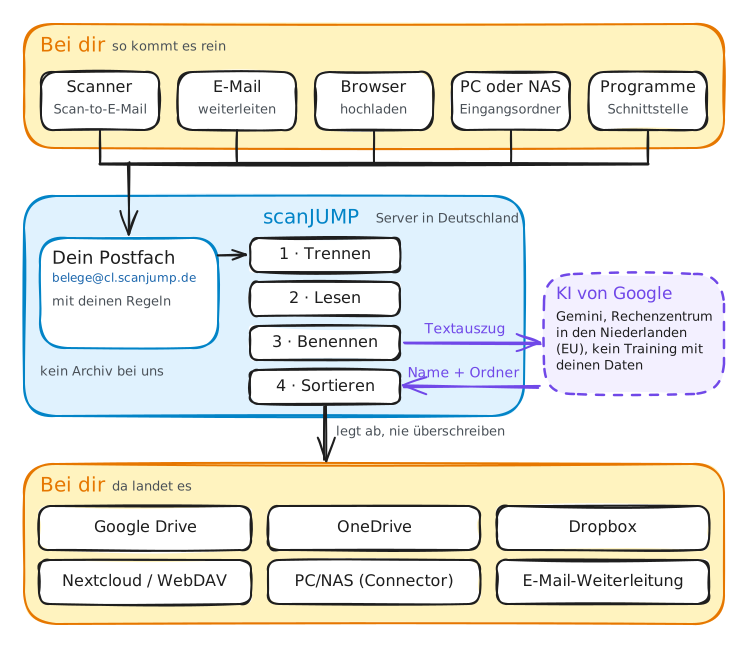
Bei scanJUMP liegt ein Dokument nur so lange, wie Verarbeitung und Zustellung dauern. Wie lange genau, steht weiter unten bei den Fristen. Für Dokumente, die schon in deiner Cloud liegen, gibt es „Ordner aufräumen“: Sie laufen nachträglich durch dasselbe Postfach und werden nach denselben Regeln benannt und sortiert.
Kein neues System: Deine Dokumente liegen in deinem Ordnerbaum, in deiner Cloud oder auf deinem Rechner. Kündigst du, bleibt dort alles, wo es ist.
Das Postfach: deine Regeln an einer Adresse
Jedes Postfach hat eine eigene E-Mail-Adresse und eigene Regeln. Was dort ankommt, wird nach genau diesen Regeln verarbeitet, egal ob es vom Scanner kommt, aus deinem E-Mail-Programm, aus dem Browser, aus dem Eingangsordner des Connectors oder über die Schnittstelle. Du kannst mehrere Postfächer anlegen, etwa eines für Eingangsrechnungen und eines für die Post zu einem Objekt.
| Einstellung | Was sie bewirkt | Zum Beispiel |
|---|---|---|
| Trennen | Wo ein Dokument endet und das nächste beginnt | am Trennblatt; ohne Trennblatt erkennt die KI die Grenzen |
| Leere Seiten | Leere Rückseiten aus dem Duplex-Scan fliegen raus | an |
| Texterkennung | Macht aus dem Scan ein durchsuchbares PDF | an |
| Dateiname | Muster für den Namen, auf Wunsch je Dokumentart | Datum, Dokumentart, Absender, Betrag |
| Ablage | Wohin die Dokumente gehen und nach welchen Regeln sortiert wird | „Rechnungen nach Jahr und Monat“ |
| Weiterleitung | Fertige PDFs zusätzlich per E-Mail verschicken | an den Steuerberater |
| KI-Standort | Wo die KI rechnet | Niederlande; auf Wunsch stellen wir Frankfurt ein |
| Bild-Rückfall | Ob bei unlesbaren Scans ein Bild der ersten Seite an die KI darf | an, abschaltbar |
Mehr dazu: mehrere Postfächer anlegen und Bausteine für den Dateinamen.
Der Weg eines Dokuments in acht Stationen
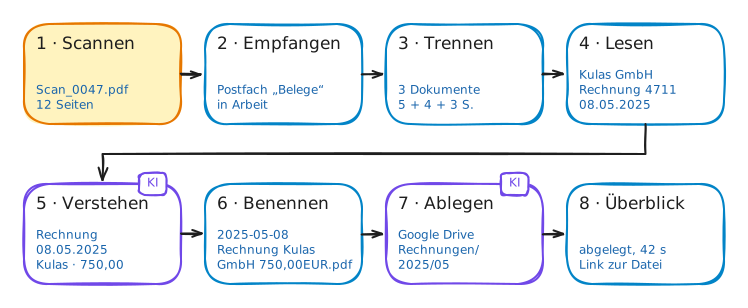
- Scannen Du legst den Stapel ein und drückst die Scan-Taste. Der Scanner schickt ihn per E-Mail an dein Postfach. Genauso gut kannst du eine E-Mail mit PDF-Anhang weiterleiten, ein PDF im Browser hochladen oder es in den Eingangsordner des Connectors legen.
- Empfangen scanJUMP nimmt das Dokument an, prüft dein Seitenkontingent und legt einen Eintrag im Verlauf an. Ist das Kontingent aufgebraucht, geht nichts verloren: Das Dokument wartet und läuft weiter, sobald wieder Seiten da sind.
- Trennen Leere Rückseiten fliegen raus. Liegt zwischen den Dokumenten ein Trennblatt, wird der Stapel genau dort geteilt. Ohne Trennblatt kann die KI erkennen, wo ein neues Dokument beginnt, oder jede Seite wird ein eigenes Dokument.
- Lesen Die Texterkennung legt eine unsichtbare Textebene unter den Scan. Das PDF sieht aus wie vorher, lässt sich aber durchsuchen. Seiten, die quer oder auf dem Kopf liegen, können automatisch gedreht werden.
- Verstehen Ein Auszug des Textes geht an die KI. Sie antwortet mit den Angaben, auf die es ankommt: Dokumentart, Datum, Absender, Empfänger, Betrag und bei Bedarf das Objekt.
- Benennen Aus diesen Angaben setzt scanJUMP den Dateinamen nach deinem Muster zusammen. Das passiert nach festen Regeln, deshalb ist jeder Name gleich aufgebaut: Umlaute werden ausgeschrieben, Beträge bleiben lesbar, der Name hat höchstens 80 Zeichen.
- Ablegen Die KI wählt anhand deiner Ordnerregeln den passenden Ordner. Neue Ordner legt sie nur an, wenn du das erlaubst. Eine vorhandene Datei wird nie überschrieben: Ist der Name schon vergeben, bekommt das neue Dokument einen freien Namen.
- Überblick Im Verlauf deines Postfachs siehst du jeden Schritt, mit Link zur fertigen Datei. Hast du eine Weiterleitung eingerichtet, geht dorthin auch eine Zusammenfassung. Klappt etwas nicht, versucht scanJUMP es automatisch erneut, und im Verlauf steht, woran es hängt.
Was die KI sieht, und was nicht
Die KI entscheidet nur, was ein Mensch auch entscheiden müsste: Was für ein Dokument ist das, welches Datum zählt, wer hat es geschickt, in welchen Ordner gehört es? Alles andere erledigt scanJUMP nach festen Regeln: Trennblätter erkennen, Text lesen, den Namen zusammensetzen, die Datei ablegen.
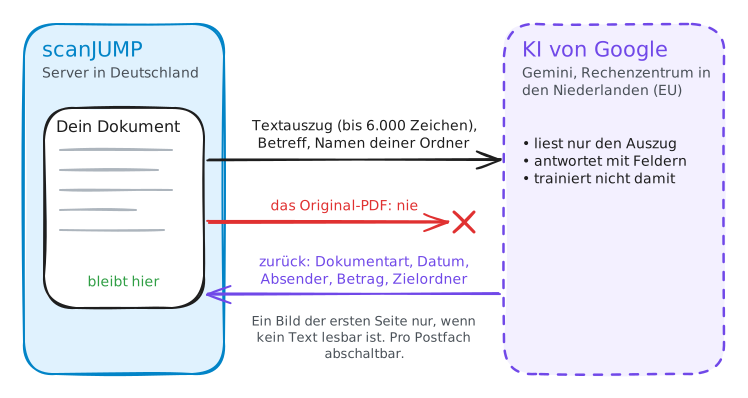
Geht zur KI
- ein Textauszug: bis 6.000 Zeichen zum Benennen, bis 4.000 zum Einsortieren
- Betreff und Dateiname der E-Mail
- deine Regeln und Hinweise für das Postfach
- die Namen deiner Ordner, nicht ihr Inhalt
- bei der KI-Trennung: der Anfang jeder Seite
- nur als Rückfall, wenn kein Text lesbar ist: ein Bild der ersten Seite
Kommt zurück
- Dokumentart, Datum, Absender, Empfänger, Betrag, Objekt
- der passende Ordner
- bei der KI-Trennung: wo ein neues Dokument beginnt
Geht nie zur KI
- die PDF-Datei selbst
- Zugangsdaten zu deiner Ablage
- Daten anderer Kunden
Die KI ist Gemini von Google und läuft über Google Cloud in einem Rechenzentrum in den Niederlanden, also in der EU. Google verwendet die Anfragen nicht, um seine Modelle zu trainieren. Brauchst du die Verarbeitung in Deutschland, stellen wir dein Postfach auf ein Rechenzentrum in Frankfurt um. Dort gibt es nur ein kleineres Modell, die Namen werden dann etwas weniger treffsicher.
Deine Daten: die wichtigsten Fristen
Die Server von scanJUMP stehen in Deutschland. Hier die wichtigsten Punkte im Überblick, vollständig steht alles in der Datenschutzerklärung.
| Was | Wo | Wie lange |
|---|---|---|
| Deine fertigen Dokumente | in deiner Ablage | so lange du willst |
| Eingehende E-Mails | Mailserver von scanJUMP in Deutschland | 30 Tage, dann automatisch gelöscht |
| Sicherungskopie für automatische Wiederholungen | scanJUMP, Deutschland | 72 Stunden; wartet ein Dokument auf freies Seitenkontingent, bleibt die Kopie bis zur Verarbeitung |
| Dokumente auf dem Weg zum Connector | scanJUMP, Deutschland | bis dein Rechner sie abholt, längstens 30 Tage |
| Erkannter Text für Feedback-Links, nur mit deiner Zustimmung | scanJUMP, Deutschland | 30 Tage |
| Verlauf: Betreff, Dateinamen, Status | scanJUMP, Deutschland | 24 Monate |
| Verbindung zu deiner Ablage | scanJUMP, Deutschland | bis du die Verbindung trennst |
Konto löschen geht sofort, mit einem Klick in der Kontoverwaltung. Postfächer, Verbindungen, Verlauf und Zwischenkopien sind dann weg. Rechnungsdaten bewahrt der Zahlungsdienstleister aus steuerlichen Gründen auf. Deine abgelegten Dokumente bleiben, wo sie sind.
Ein Auftragsverarbeitungsvertrag nach Art. 28 DSGVO gehört zum Dienst. Die Kurzfassung steht auch in der Datenschutz-Übersicht.
Ablage auf dem eigenen Rechner: der Connector
Wer keine Cloud nutzen will oder darf, legt die Dokumente mit dem scanJUMP Connector direkt auf den Büro-PC, das NAS oder ein Netzlaufwerk. Das kleine Programm für Windows und macOS fragt alle 30 Sekunden bei scanJUMP nach, holt fertige Dokumente ab und legt sie in deine Ordner. Umgekehrt bringt es PDFs aus einem Eingangsordner in dein Postfach.
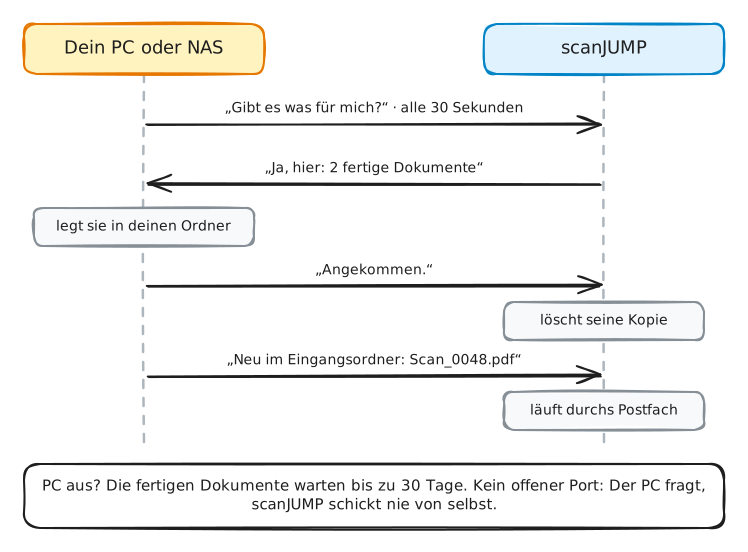
Ist der Rechner aus, warten die Dokumente bis zu 30 Tage und kommen an, sobald er wieder läuft. Damit die KI auch dann den richtigen Ordner findet, kennt scanJUMP die Namen deiner Ordner, aber nicht ihren Inhalt. Mehr dazu: Ablage ohne Cloud und Connector installieren und koppeln.
Häufige Fragen
Wo liegen meine Dokumente?
In deiner Ablage: Google Drive, OneDrive, Dropbox, Nextcloud oder auf deinem eigenen Rechner. scanJUMP benennt und sortiert, ist aber kein Archiv.
Verlassen meine Dokumente die EU?
Nein. Die Server von scanJUMP stehen in Deutschland, die KI rechnet in einem Rechenzentrum von Google in den Niederlanden. Auf Wunsch stellen wir auf Frankfurt um.
Trainiert Google mit meinen Dokumenten?
Nein. Google verwendet die Anfragen laut den Bedingungen von Google Cloud nicht für das Training seiner Modelle. Außerdem bekommt die KI nur einen Auszug, nie die PDF-Datei.
Was passiert, wenn mein Kontingent aufgebraucht ist?
Es geht nichts verloren. Das Dokument wartet im Verlauf und läuft automatisch weiter, sobald wieder Seiten verfügbar sind. Mehr dazu: So rechnet scanJUMP Seiten ab.
Und wenn etwas schiefgeht?
scanJUMP wiederholt fehlgeschlagene Schritte automatisch. Konnte ein Dokument nicht abgelegt werden, steht es im Verlauf als Fehler und nicht als erledigt. Was du dann tun kannst.
Überschreibt scanJUMP Dateien in meiner Ablage?
Nie. Ist ein Name schon vergeben, bekommt das neue Dokument einen freien Namen. Beim Aufräumen alter Ordner wandern die Originale in einen Unterordner „_Original (aufgeräumt)“, gelöscht wird nichts.
Welcher Scanner passt?
Jeder, der Scans per E-Mail verschicken kann. Scannt dein Gerät nur in einen Netzwerkordner, geht es über den Eingangsordner des Connectors. Mehr dazu: Scanner und Drucker einrichten.
Kann ich eigene Programme anbinden?
Ja. Über die Schnittstelle kommen Dokumente zum Beispiel aus n8n in dein Postfach, und auf Wunsch meldet scanJUMP zurück, wenn ein Dokument fertig ist. Zur Anleitung.
Was bleibt, wenn ich kündige?
Alles, was abgelegt ist: normale, durchsuchbare PDFs in deiner eigenen Ablage. Nichts davon hängt an scanJUMP. Mehr dazu: Kündigen und Paket wechseln.
Probier es mit deinem eigenen Stapel
100 Seiten zum Testen, eingerichtet in rund fünf Minuten.