PDF direkt hochladen: ohne Scanner und ohne E-Mail
Zuletzt aktualisiert am 21.09.2026
Du hast eine PDF auf dem Rechner und willst sie ohne Scanner und ohne E-Mail durch scanJUMP schicken? Ein Klick auf der Postfach-Kachel genügt.
So geht es
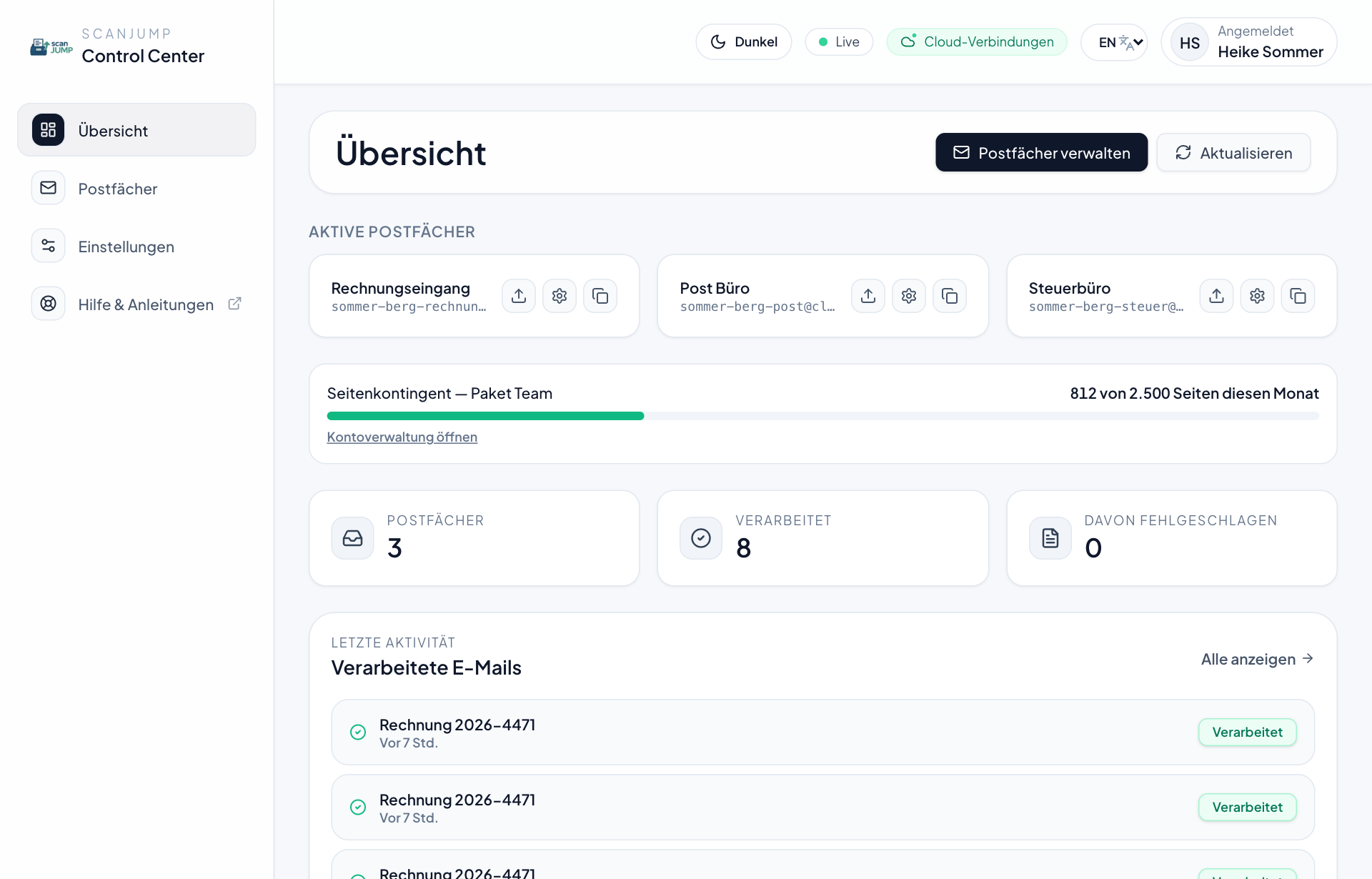
- Auf der Übersichtsseite die Kachel des passenden Postfachs suchen.
- Auf PDF hochladen klicken und eine oder mehrere PDFs wählen – oder die Dateien einfach auf die Kachel ziehen.
- Fertig. Die Dokumente laufen durch das Postfach wie eine E-Mail: Benennung, Sortierung, Ablage, Eintrag im Verlauf.
Was gilt
- Nur PDF-Dateien, bis zu fünf auf einmal, höchstens 25 MB je Datei.
- Die Seiten zählen wie bei jedem anderen Eingang gegen dein Kontingent. Ist es aufgebraucht, wird das Dokument zurückgestellt und läuft weiter, sobald wieder Kontingent da ist.
- Im Verlauf steht „Hochgeladen im Web“ als Herkunft.
💡
Regelmäßig viele Dateien vom Rechner? Dann ist der Eingangsordner des scanJUMP Connectors bequemer: Dateien in den Ordner legen, alles Weitere passiert von selbst.