
Google Drive: bestehende Ordner für die KI-Sortierung freigeben
Zuletzt aktualisiert am 21.09.2026
Du hast in Google Drive schon eine Ordnerstruktur und möchtest, dass die KI Dokumente dort einsortiert? Dann gibst du diese Ordner einmal frei. Das dauert pro Ebene weniger als eine Minute.
Warum freigeben?
scanJUMP sieht in deinem Google Drive nur zwei Dinge: Ordner und Dateien, die scanJUMP selbst angelegt hat, und alles, was du ausdrücklich freigibst. Alle anderen Dateien bleiben für scanJUMP unsichtbar. Das ist Absicht und schützt deine Daten.
Die Kehrseite: Ordner, die du früher selbst angelegt hast, kennt scanJUMP zunächst nicht. Die KI kann nur in Ordner sortieren, die sie sieht.
Neue Ordner brauchen keine Freigabe. Legst du einen Ordner über Neuer Ordner in scanJUMP an oder lässt ihn per Neue Ordner per KI anlegen, kennt scanJUMP ihn automatisch.
So gibst du Ordner frei
- Öffne das Postfach und dort die Einstellungen.
- Unter Automatische Ablage wählst du bei Cloud-Verbindung Google Drive und legst den Zielordner fest.
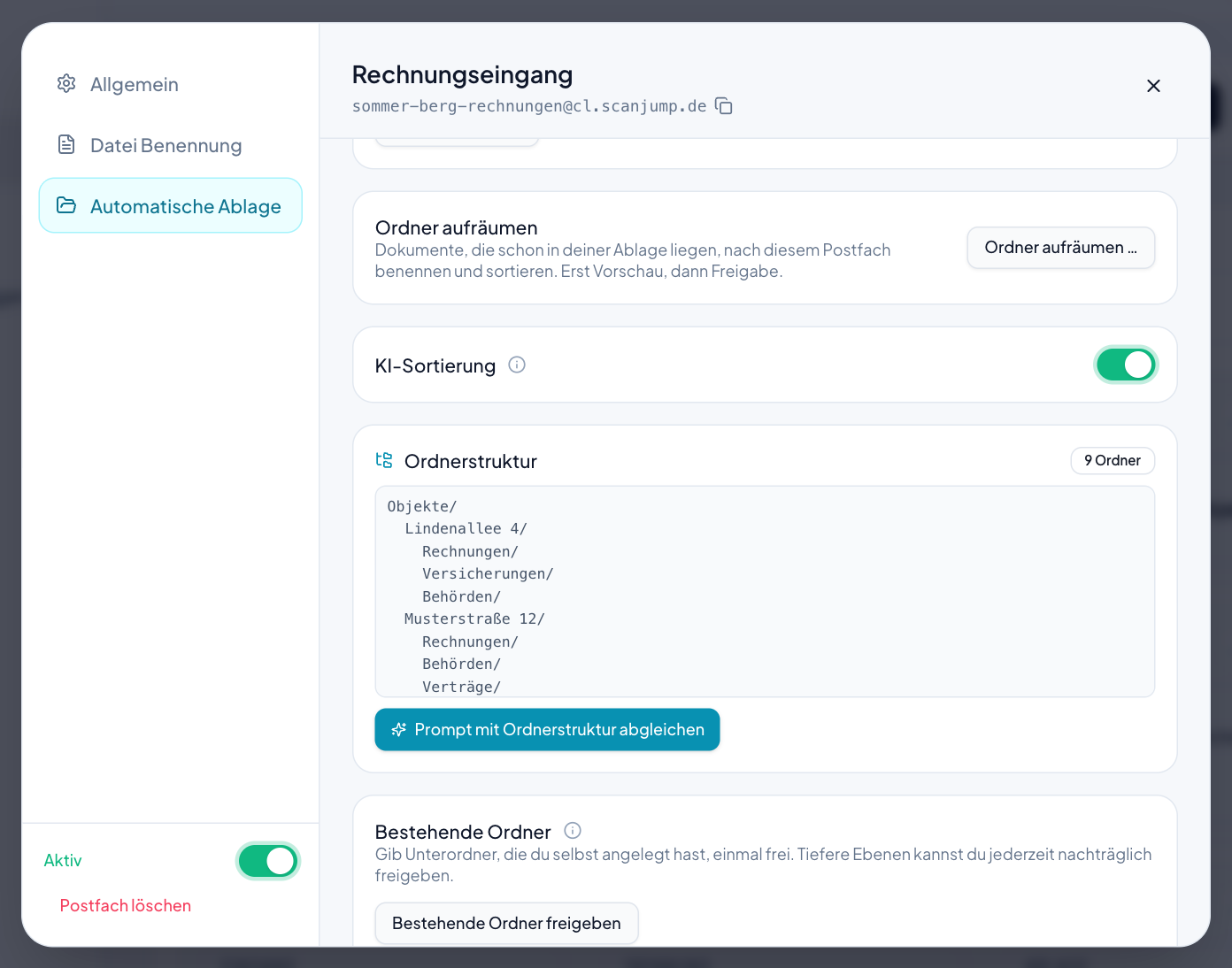
- Darunter erscheint der Bereich Bestehende Ordner. Klicke auf Bestehende Ordner freigeben.
- Google öffnet ein Fenster, das direkt im Zielordner startet. Markiere die Unterordner, in die die KI sortieren soll. Mehrere auf einmal wählst du mit gedrückter Cmd-Taste (Mac) oder Strg-Taste (Windows).
- Klicke auf Auswählen. scanJUMP lädt die Ordnerstruktur neu, und die freigegebenen Ordner erscheinen darin.
Jede Ebene einzeln
Unterordner werden nicht mitgenommen. Gibst du den Ordner „Objekte“ frei, sieht scanJUMP „Objekte“, aber noch nicht „Objekte/Musterstraße 12“. Soll die KI auch in tiefere Ebenen sortieren, öffnest du im Google-Fenster den Ordner per Doppelklick und markierst dort die Unterordner.
So gehst du bei einer größeren Struktur am besten vor:
- Erste Ebene freigeben, zum Beispiel alle Objekt-Ordner auf einmal.
- Den Knopf erneut drücken, in einen Objekt-Ordner wechseln und dessen Unterordner markieren.
- Das für jede Ebene wiederholen, in die tatsächlich Dokumente sortiert werden sollen.
Nur freigeben, was die KI braucht. Ordner, in die nie ein Dokument einsortiert wird, etwa ein Archiv alter Jahre, musst du nicht freigeben. Das spart Klicks und hält die Ordnerstruktur für die KI übersichtlich.
Nach der Freigabe lohnt sich ein Blick auf die Routing-Hinweise: Mit Prompt mit Ordnerstruktur abgleichen passt scanJUMP deine Sortier-Regeln an die jetzt sichtbaren Ordner an. Wie gute Regeln aussehen, steht in Google Drive verbinden und Ordner-Regeln formulieren.
Zugriff wieder entziehen
Die Freigabe liegt bei Google, nicht bei scanJUMP. Du kannst sie jederzeit in deinem Google-Konto unter Sicherheit bei den Verbindungen zu Drittanbieter-Apps entfernen. Danach sieht scanJUMP keine deiner Dateien mehr, auch nicht die freigegebenen Ordner.
Häufige Fragen
Warum sehe ich meine Ordner in scanJUMP nicht?
Weil sie noch nicht freigegeben sind. scanJUMP sieht in Google Drive nur, was es selbst angelegt hat oder was du freigibst. Klicke in den Postfach-Einstellungen auf Bestehende Ordner freigeben.
Muss ich jeden Unterordner einzeln freigeben?
Jede Ebene einzeln, aber innerhalb einer Ebene beliebig viele Ordner auf einmal. Die Freigabe eines Ordners schließt seine Unterordner nicht ein.
Kann scanJUMP danach meine anderen Dateien lesen?
Nein. scanJUMP sieht nur die Ordner, die du markiert hast, und die Dokumente, die es selbst dort ablegt.
Ich habe einen Ordner umbenannt. Muss ich ihn neu freigeben?
Nein. Die Freigabe hängt am Ordner, nicht am Namen. Lade die Ordnerstruktur neu, damit der neue Name erscheint.