Auf einen Blick
Vom Scanner bis in deine Ablage
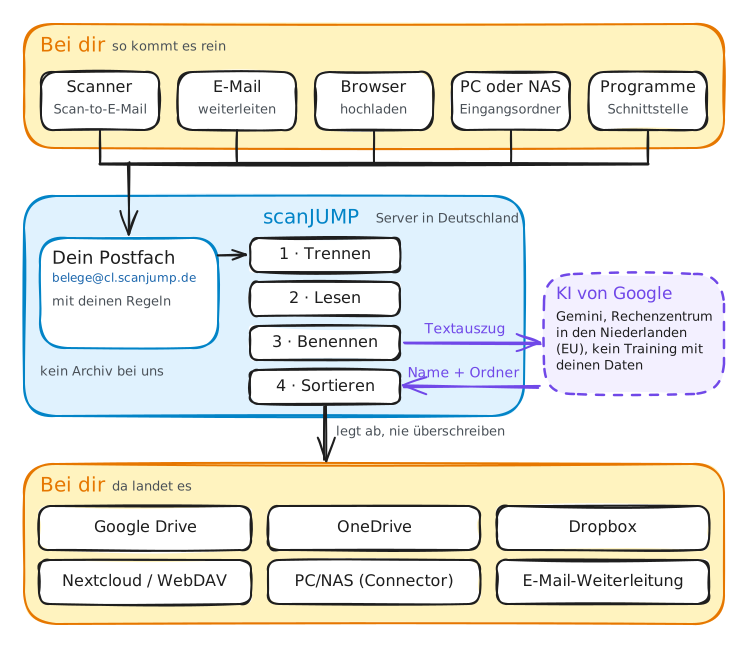
Du legst einen Stapel Papier in den Scanner und drückst eine Taste. Kurz darauf liegt jedes Dokument einzeln, sauber benannt und im richtigen Ordner. Hier siehst du, was dazwischen passiert: auf welchen Wegen Dokumente zu scanJUMP kommen, was unterwegs mit ihnen geschieht, was die KI davon zu sehen bekommt und wo am Ende alles liegt.
- HineinScanner, E-Mail, Browser, Connector oder Schnittstelle
- Postfachtrennt, liest, benennt und sortiert nach deinen Regeln
- KIbekommt nur einen Textauszug, nie die Datei
- AblageDrive, OneDrive, Dropbox, Nextcloud oder PC und NAS
Aus dem Büroalltag
Ratgeber: Belege & Ablage
Wie hilft mir scanJUMP beim Einrichten? Von der Registrierung bis zum ersten Stapel in fünf Minuten
Der Einstiegsartikel: Was scanJUMP macht, was du zum Start brauchst, wie der Assistent dich durch Postfach, …
RatgeberBelege in der Hausverwaltung digitalisieren
So kommt Papierpost automatisch in die richtige Objektakte
RatgeberBelege an den Steuerberater und DATEV
Was heute schon automatisch geht und was kommt
RatgeberAblage ohne Cloud
Dokumente automatisch auf NAS und Netzlaufwerk sortieren
RatgeberNebenkostenabrechnung vorbereiten
Belege das ganze Jahr über sauber nach Objekt und Kostenart ablegen
RatgeberScan to E-Mail einrichten
Warum der Weg über den eigenen Mailserver besser ist als die Hersteller-Cloud
RatgeberDen alten Papierberg abarbeiten
Bestandsordner mit KI nachträglich benennen und sortieren
RatgeberDateinamen für Rechnungen und Verträge
Ein Schema, das jeder im Büro sofort versteht
RatgeberThemen
Allgemein
Anleitungen und Antworten.
4 BeiträgeEinrichtung
Benennung, Ablage, Scanner und Google Drive richtig konfigurieren.
4 BeiträgeErste Schritte
Von der Anmeldung bis zum ersten Scan – so startest du mit scanJUMP.
1 BeitragHäufige Fragen
Antworten auf die häufigsten Fragen unserer Kundinnen und Kunden.
3 BeiträgePostfächer & Ablage
Mehrere Postfächer, Einstellungen und die automatische Ablage.
7 BeiträgeRatgeber: Belege & Ablage
Wie scanJUMP Hausverwaltungen, Vermietern und Büros die Papierpost abnimmt: Belege digitalisieren, …
8 BeiträgescanJUMP Connector
Ablage auf PC, NAS und Netzlaufwerk – und der Eingangsordner: Installation, Kopplung, Ablageorte, …
5 BeiträgeTipps & Tricks
Kniffe, mit denen du noch schneller papierlos arbeitest.
1 BeitragWebinare
Ankündigungen und Aufzeichnungen unserer Webinare rund um Belege, Benennung und Ablage.
2 BeiträgeZuletzt ergänzt
- Google Drive: bestehende Ordner für die KI-Sortierung freigebenWarum scanJUMP deine vorhandenen Google-Drive-Ordner erst sieht, wenn du sie freigibst, und wie du das Ebene für Ebene …
- Webinar-Aufzeichnung: scanJUMP live – Scannen, Benennen, AblegenDie Aufzeichnung des scanJUMP-Webinars vom 7. September 2026 mit Kapitelmarken: Einrichtung live, Dateinamen nach …
- Wie hilft mir scanJUMP beim Einrichten? Von der Registrierung bis zum ersten Stapel in fünf MinutenDer Einstiegsartikel: Was scanJUMP macht, was du zum Start brauchst, wie der Assistent dich durch Postfach, Benennung, …
- Belege in der Hausverwaltung digitalisieren: So kommt Papierpost automatisch in die richtige ObjektakteRechnungen, Bescheide und Schreiben für viele Objekte: So digitalisiert eine Hausverwaltung Belege so, dass jedes …
- Belege an den Steuerberater und DATEV: Was heute schon automatisch geht und was kommtSteuerberater wollen Belege vollständig, lesbar und pünktlich – nicht als Foto-Sammlung im Chat. So übergibst du Belege …
- Ablage ohne Cloud: Dokumente automatisch auf NAS und Netzlaufwerk sortierenNicht jedes Büro will seine Belege in der Cloud. So landen gescannte Dokumente automatisch benannt und sortiert auf dem …
- Nebenkostenabrechnung vorbereiten: Belege das ganze Jahr über sauber nach Objekt und Kostenart ablegenDie Nebenkostenabrechnung dauert nicht wegen des Rechnens, sondern wegen des Suchens. So legst du Belege übers Jahr so …
- Scan to E-Mail einrichten: Warum der Weg über den eigenen Mailserver besser ist als die Hersteller-CloudScan to E-Mail gibt es in zwei Varianten: direkt vom Gerät über SMTP oder über die Cloud des Herstellers. Was der …
Wegweiser
Häufige Fragen
Wie fange ich mit scanJUMP an?
Anmelden, Ablage verbinden, Scanner-Adresse eintragen: In fünf Minuten ist das erste Postfach startklar, die ersten 100 Seiten sind kostenlos. Schritt für Schritt unter Erste Schritte.
Wie richte ich meinen Scanner ein, und wie werden die Dateien benannt?
Jeder Scanner mit Scan-to-Mail funktioniert, ohne Zusatzsoftware. Wie du ihn einrichtest und die Dateinamen aus Bausteinen zusammenstellst, steht unter Einrichtung.
Wie landen meine Dokumente im richtigen Ordner?
Jedes Postfach hat einen Zielordner und eigene Sortier-Regeln, die KI legt danach ab: in Google Drive, OneDrive, Dropbox oder Nextcloud. Alles dazu unter Postfächer & Ablage.
Kann ich ohne Cloud auf PC, NAS oder Netzlaufwerk ablegen?
Ja, mit dem scanJUMP Connector für Windows und macOS. Installation, Kopplung und Ablageorte findest du unter scanJUMP Connector.
Was kostet scanJUMP, und wie kündige ich?
Abgerechnet wird nach verarbeiteten Seiten, kündbar zum Ende des bezahlten Zeitraums. Preise, Kontingent, Kündigung und Datenschutz stehen unter Allgemein.
Wie ordne ich Belege für Nebenkosten, Steuerbüro oder einzelne Objekte?
Praxisnahe Anleitungen für Hausverwaltungen, Vermieter und Büros, vom Dateinamen-Schema bis zum alten Papierberg, gibt es im Ratgeber.
Gibt es ein Webinar oder eine Aufzeichnung?
Ja. Ankündigungen und die Aufzeichnung mit Kapitelmarken findest du unter Webinare.
Wie geht es noch schneller?
Wie du ganze Stapel mit Trennblättern in einem Rutsch scannst, steht unter Tipps & Tricks.
Ein Dokument ist nicht angekommen. Wo finde ich Hilfe?
Die häufigsten Ursachen und was du tun kannst, stehen unter Häufige Fragen. Hilft das nicht, schreib an support@scanjump.de.